はじめに TL;DR
こういうデータ管理系のソフトウェアってUIが古臭かったり、複雑で分かりにくかったりするんですが、今回のはPRとか関係なくてもUIはかなりいい部類に入ると思います。シンプルなので、初心者中級者にもおすすめできます。他の有料ソフトに比べると(過去にPRしたものも含めて)使い勝手と値段はgoodポイント
フォントがあまり綺麗ではないのが気になった。
RecoveryFox AIとは
RecoveryFox AIは、WonderFox社が提供するWindows向けデータ復旧ソフトです。AI技術を活用したスキャン機能を備え、誤削除やフォーマット、破損などで失われたファイルを効率的かつ安全に復旧することを目指しています。対応ファイルシステムはNTFS、exFAT、FAT32など主要なものをカバーし、HDD、SSD、USBメモリ、SDカード、カメラ内ストレージなど多様なデバイスからの復元をサポートします。
主な機能
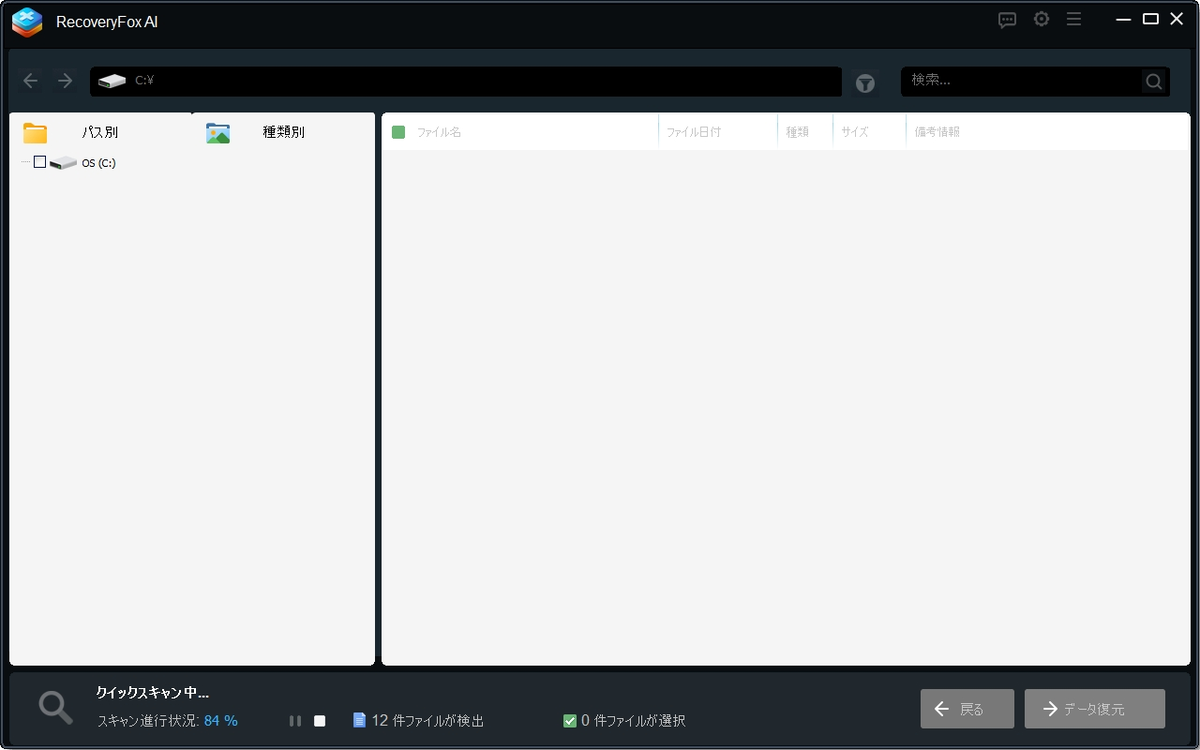
クイックスキャン(Quick Scan)
最近削除されたファイルの検出に適したモード。
短時間でスキャンを完了し、誤削除直後のファイル復旧に向きます。
AIスキャン(Deep/Smart Scan)
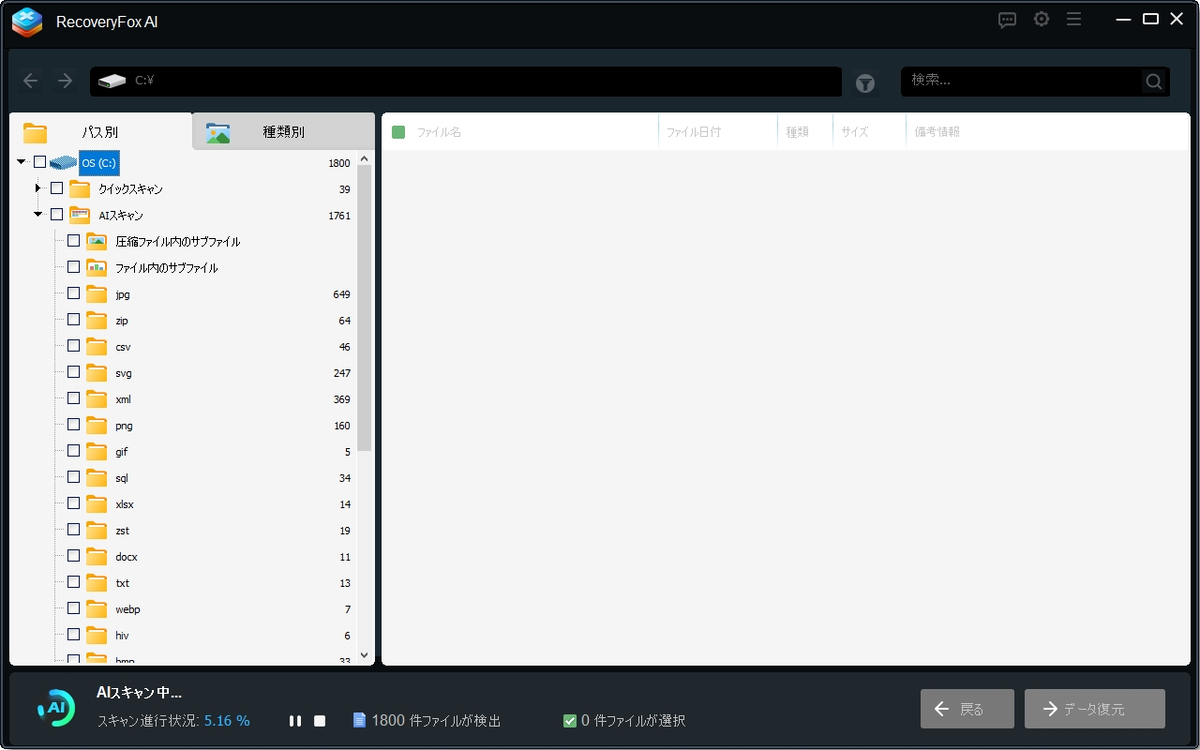
AIアルゴリズムを用いた深度スキャン機能。
フォーマット後や長時間経過したデータ、破損ファイルなども検出対象とし、高い復旧率を実現すると謳われています。一部レビューでは実測で約98%前後の復旧成功率が報告されています。
プレビュー機能
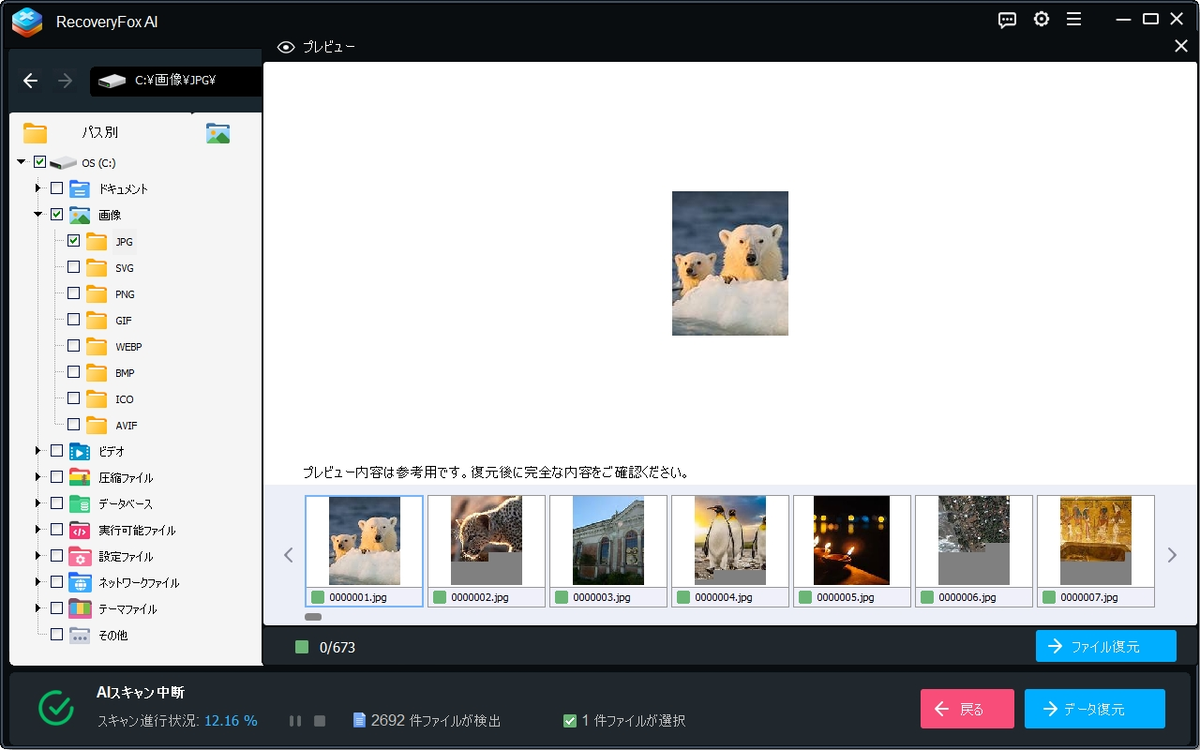
検出されたファイルを復元前にプレビュー表示できるため、必要なファイルかどうかを確認してから復旧処理をできます。
スマートフィルタ・検索
ファイル種別(画像、動画、文書など)、サイズ、更新日時、キーワードなどで検索・絞り込みが可能で、大量のスキャン結果から目的のファイルを素早く見つけるのに役立ちます。
非破壊操作モード
復旧処理中も、元のデバイスを上書きしない読み取り専用モードで動作し、既存データを保護しつつ安全に復旧作業を進められます。
多言語対応
日本語を含む9言語(英語、ドイツ語、フランス語、スペイン語、イタリア語、韓国語、中国語など)に対応し、幅広いユーザーに配慮されています。
インストールと動作環境
対応OS:Windows 7/8/10/11対応とされているが、最新のWindows 10/11環境での利用を推奨します。
必要ストレージ:1 GB以上のインストーラーサイズ。
ハードウェア要件:特段高い性能を必要としないが、深度スキャン時はディスクI/OやCPU負荷がやや増加する場合があります。十分な空きメモリ・空き容量がある環境で実行するとスキャン時間が安定します。
インストール手順:公式サイトからインストーラーをダウンロード後、ウィザードに従ってインストールできます。初回起動時にライセンスキーを入力してアクティベーションします。
使い方
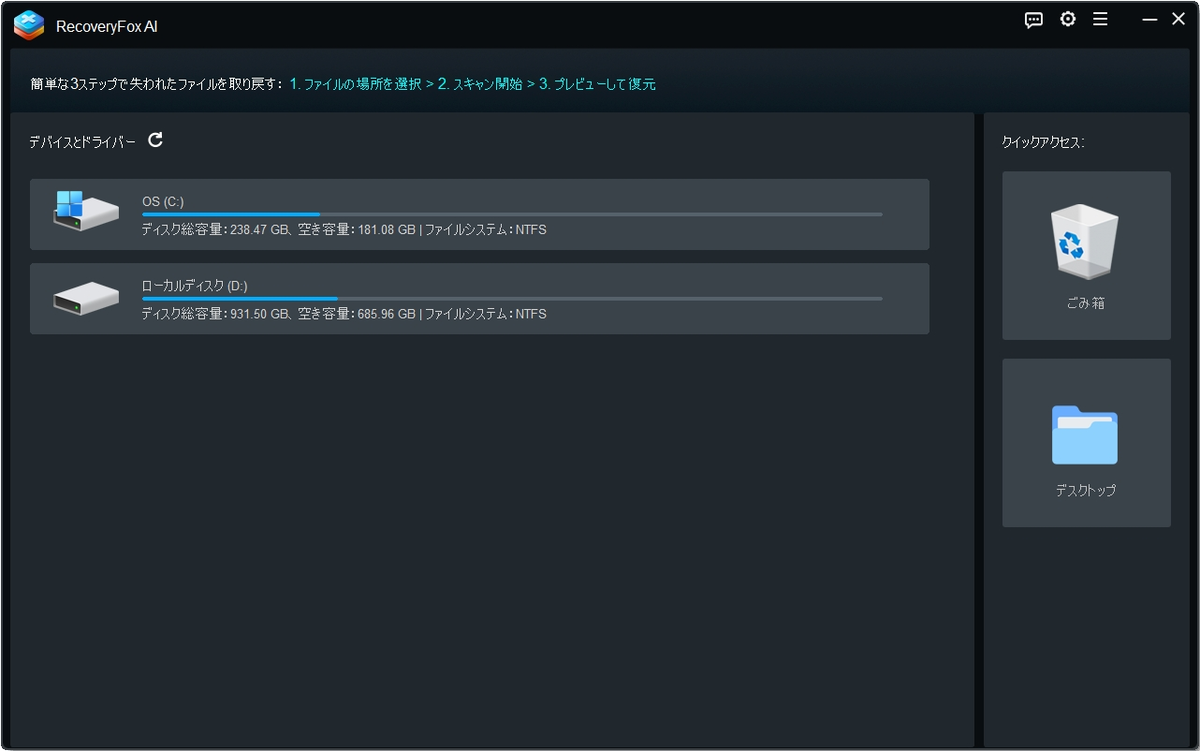
起動&ドライブ選択
アプリを起動し、スキャン対象のドライブやデバイス(内蔵ドライブ、外付けドライブ、USBメモリ、SDカードなど)を選択します。
スキャンモード選択
誤削除直後であればクイックスキャン、より広範囲かつ深度の高い復旧が必要な場合はAIスキャン(Deep Scan)を選択します。
スキャン実行
スキャンボタンをクリックすると解析が始まり、進捗バーで状況を確認可能で、大容量ドライブや破損箇所が多い場合は時間がかかることがあります。
スキャン結果の確認
検出されたファイル一覧がフォルダツリー形式またはファイル種別別に表示されます。プレビュー機能で画像・文書の中身を確認しながら、復旧したいファイルを選択します。
フィルタ・検索の活用
ファイル名、拡張子、更新日時などで絞り込み、目的のファイルを迅速に特定できます。
保存先を指定して復旧実行
復旧したファイルの保存先は、元のドライブ以外(別ドライブや外部ストレージ)を指定することで、元データ上書きリスクを排除します。復旧処理開始後、完了レポートが表示されます。
パフォーマンスと精度
復旧率:多くのレビューで98%前後の高い復旧成功率が示唆されています。特に主流ファイルシステム(NTFS/exFAT/FAT32)での実テスト結果において高評価を得ています。
スキャン速度:クイックスキャンは比較的高速だが、AIスキャン(深度スキャン)は大容量ドライブや破損が深刻な場合、かなりの時間を要することがあります。レビューでは「深度スキャンは高精度だが時間がかかる」という指摘があります。
リソース消費:通常のPC環境で大きな問題はないものの、深度スキャン時はCPUおよびディスクI/Oの負荷が上がるため、他の重い作業と同時実行する場合は注意が必要です。
UI/UX(ユーザーインターフェイスと操作性)
直感的なデザイン:初心者でも迷わず操作できるシンプルかつ分かりやすいUIを採用し、ホーム画面から主要機能に即アクセス可能な構成で、学習コストが低いとの評価があります。
プレビュー画面:サムネイル表示やテキストプレビュー、再生プレビューなど、ファイル内容を確認しやすい機能を搭載し、復旧対象のファイルが膨大になる場合でも、見やすく絞り込みやすい工夫がされています。
多言語UI:日本語表示にも対応しており、ユーザーはネイティブ言語で操作可能で、日本のユーザー向けドキュメントやサポート情報が充実していればさらに安心です。
ヘルプ・サポートへのリンク:インターフェイス内からサポートページやFAQへアクセスできる設計になっているケースが多く、トラブル時の自己解決を支援します。
価格プラン
1週間ライセンス:約7,980円(試験的利用や短期間の復旧ニーズ向け)
1ヶ月ライセンス:約9,980円(複数回の復旧作業が見込まれる場合に柔軟)
1年ライセンス:約11,980円(継続的に使用する個人・小規模ビジネス向け)
永久ライセンス:約15,980円(長期的なコストパフォーマンスを重視するユーザー向け)
無料試用版:スキャンおよびプレビュー機能は利用可能で、復旧機能は制限付き(復旧前に購入・ライセンス認証が必要)という形が一般的です。
メリット・デメリット
メリット
高い復旧成功率(約98%とのテスト報告あり)
AIスキャン搭載による深度復旧機能
直感的で分かりやすいUI/UX、日本語対応
クイックスキャンと深度スキャンの使い分けで効率的
プレビュー機能やスマートフィルタで作業効率向上
読み取り専用モードで非破壊操作を実現
複数のライセンスプラン(短期~永久)を提供し、ニーズや予算に応じて選択可能
デメリット・注意点
完全なダークモードではない。AMOLED非対応
フォントが綺麗ではない
Windows専用(MacやLinux版は提供されていないため、対応OS外での利用は不可)
AIスキャン(深度スキャン)は高精度だがスキャン時間が長くなる可能性あり
大容量・大規模環境(RAID構成、大規模NASなど)への対応は限定的で、専門的・企業向け大規模復旧には他製品やサービスが必要な場合あり
無料試用版では復旧実行にライセンス購入が必要。復旧可能性を評価するために事前にスキャン結果のプレビューで確認する手順が必要
競合製品(EaseUS Data Recovery Wizard、Disk Drill、Wondershare Recoveritなど)と比べて知名度がやや低い場合があり、ユーザーコミュニティや情報量が限られる可能性がある
日本語サポートやマニュアルの充実度は、実際に確認・検証が必要
他製品との比較
EaseUS Data Recovery Wizard:世界的に有名なデータ復旧ソフト。多機能だが価格が高めの場合がある。UIの慣れやコミュニティの豊富さがメリット。一方、RecoveryFox AIは価格帯が手頃かつAI機能による復旧精度に強みを持つ可能性があるが、知名度・サポート体制ではEaseUSが優位な場合もある。
Disk Drill:macOS版もあるなどクロスプラットフォーム対応の強み。RecoveryFox AIはWindows専用だが、Windows環境でのAI深度復旧に特化した安価な選択肢として検討可能。
Wondershare Recoverit:多様な復旧シナリオと比較的豊富な機能を持つが、価格帯やUI/UX、スキャン速度などで差が出る。RecoveryFox AIはシンプルさ重視かつコストパフォーマンス重視のユーザーに向く可能性がある。
Stellar Data Recovery:エンタープライズ機能やRAID復旧、暗号化ドライブ対応など高度機能を持つが、価格が高い。中小規模利用や個人用途ではRecoveryFox AIのほうが手軽かつ安価に利用できる場合がある。
比較にあたって、対象デバイス、必要機能(RAID/ネットワーク/仮想環境対応など)、予算、サポート体制などを総合的に検討してください。
テスト・検証についての注意
事前テスト推奨:実際の重要データがある環境で導入前に、テスト用ドライブやバックアップコピーを用いて復旧スキャンを試し、インターフェイスの操作感や復旧可能性、スキャン時間などを検証すると安心です。
安全確保:復旧対象ドライブへの書き込みを避けるため、ソフト自体は外部ドライブや別ドライブにインストールし、復旧先も別ストレージを指定することで、上書きリスクを最小化してください。
ログ・レポート:復旧作業後に生成されるログやレポートを保存し、次回以降のトラブルシュートに活用できるようにしておくと便利です。
こんなユーザーにおすすめ
個人ユーザーで誤削除やフォーマット後の写真・動画データを手軽に復旧したい人
小規模ビジネスやフリーランスで、コストを抑えつつ信頼できるWindows向け復旧ツールを探している人
データ復旧の専門知識があまりないが、直感的な操作で復旧したい初心者
複数回の復旧作業が見込まれるが、高額ライセンスを避けたいユーザー(短期・長期プランの柔軟性が魅力)
日本語UI・日本語サポートが利用可能な点を重視するユーザー(公式情報を要確認)
注意点・留意事項
大規模・高度な復旧が必要な場合(RAID崩壊、大規模サーバー障害など)は、専門復旧サービスや企業向けソリューションの併用を検討してください。
OSやファイルシステムのバージョン、暗号化ドライブなど特殊環境は事前に対応状況を公式サイトやサポートに確認しましょう。
復旧成功率はケースバイケースで変動するため、必ずしも98%の成功を保証するものではありません。テスト結果やレビューは参考情報として位置づけ、実運用前に自環境で検証してください。
ライセンス購入前に返金ポリシーやサポート条件を公式サイトで確認し、納得したうえで導入を進めることを推奨します。
まとめ
RecoveryFox AIは、Windows環境で手軽かつ比較的安価にAI搭載の深度スキャンによる高い復旧精度を狙えるデータ復旧ソフトです。初心者にも配慮された直感的なUI、多言語対応、豊富なフィルタ・プレビュー機能、非破壊操作モードなど、日常的な誤削除やフォーマット後の復旧ニーズに広く応えられる設計となっています。一方、Mac未対応や大規模企業向け高度機能の不足、深度スキャンの所要時間などの留意点があるため、導入前に自環境でのテストや他製品との比較検討を行うことが重要です。
もしWindows上で手頃な価格でAI駆動の復旧機能を試してみたい場合は、まず無料試用版でスキャン・プレビューを行い、操作感や復旧可能性を確認すると良いでしょう。そのうえでライセンスプランを選択し、本番環境の復旧作業に活用してください。
